

%20--%3E%3Cmetadata%20xmlns%3Ardf%3D%22http%3A%2F%2Fwww.w3.org%2F1999%2F02%2F22-rdf-syntax-ns%23%22%20xmlns%3Axsi%3D%22http%3A%2F%2Fwww.w3.org%2F2001%2FXMLSchema-instance%22%20xmlns%3Adc%3D%22http%3A%2F%2Fpurl.org%2Fdc%2Felements%2F1.1%2F%22%20xmlns%3Adcterms%3D%22http%3A%2F%2Fpurl.org%2Fdc%2Fterms%2F%22%3E%3Crdf%3ARDF%3E%3Crdf%3ADescription%3E%3Cdc%3Atitle%3EWaves%3C%2Fdc%3Atitle%3E%3Cdc%3Acreator%3EDiceBear%3C%2Fdc%3Acreator%3E%3Cdc%3Asource%20xsi%3Atype%3D%22dcterms%3AURI%22%3Ehttps%3A%2F%2Fwww.dicebear.com%3C%2Fdc%3Asource%3E%3Cdcterms%3Alicense%20xsi%3Atype%3D%22dcterms%3AURI%22%3Ehttps%3A%2F%2Fcreativecommons.org%2Fpublicdomain%2Fzero%2F1.0%2F%3C%2Fdcterms%3Alicense%3E%3Cdc%3Arights%3E%E2%80%9CWaves%E2%80%9D%20(https%3A%2F%2Fwww.dicebear.com)%20by%20%E2%80%9CDiceBear%E2%80%9D%2C%20licensed%20under%20%E2%80%9CCC0%201.0%E2%80%9D%20(https%3A%2F%2Fcreativecommons.org%2Fpublicdomain%2Fzero%2F1.0%2F)%3C%2Fdc%3Arights%3E%3C%2Frdf%3ADescription%3E%3C%2Frdf%3ARDF%3E%3C%2Fmetadata%3E%3Cdefs%3E%3Cg%20id%3D%22layer-ripple-e49e13db%22%3E%3Cpath%20d%3D%22M0%2012c6%200%2012%2010%2018%2010s12-10%2018-10%2012%2010%2018%2010%2012-10%2018-10%2012%2010%2018%2010%2012-10%2018-10%2012%2010%2018%2010%2012-10%2018-10%2012%2010%2018%2010%2012-10%2018-10%2012%206%2020%205v113H0Z%22%20fill%3D%22%23ffffff%22%2F%3E%3C%2Fg%3E%3Cg%20id%3D%22layer-rolling-e49e13db%22%3E%3Cpath%20d%3D%22M0%208c12%200%2023%2016%2035%2016S58%208%2070%208s23%2016%2035%2016%2023-16%2035-16%2023%2016%2035%2016c8%200%2017-8%2025-10v116H0Z%22%20fill%3D%22%23ffffff%22%2F%3E%3C%2Fg%3E%3Cg%20id%3D%22layer-calm-e49e13db%22%3E%3Cpath%20d%3D%22M0%2016c28%200%2052-6%2084-5s72%2010%20116%205v114H0Z%22%20fill%3D%22%23ffffff%22%2F%3E%3C%2Fg%3E%3Cg%20id%3D%22layer-surge-e49e13db%22%3E%3Cpath%20d%3D%22M0%206c24%200%2044%204%2062%2014%2016%208%2034%208%2052%202%2020-7%2038-12%2054-12%2012%200%2024%204%2032%206v114H0Z%22%20fill%3D%22%23ffffff%22%2F%3E%3C%2Fg%3E%3Cg%20id%3D%22body-quintet-e49e13db%22%3E%3Cg%20opacity%3D%22.14%22%3E%3Cg%20class%3D%22dbwa-l1%22%3E%3Cuse%20transform%3D%22translate(-50)%20translate(21.9728%2C%200.50011)%22%20href%3D%22%23layer-ripple-e49e13db%22%2F%3E%3C%2Fg%3E%3C%2Fg%3E%3Cg%20opacity%3D%22.24%22%3E%3Cg%20class%3D%22dbwa-l2%22%3E%3Cuse%20transform%3D%22translate(-50%2017)%20translate(5.9028%2C%20-4.66596)%22%20href%3D%22%23layer-rolling-e49e13db%22%2F%3E%3C%2Fg%3E%3C%2Fg%3E%3Cg%20opacity%3D%22.34%22%3E%3Cg%20class%3D%22dbwa-l3%22%3E%3Cuse%20transform%3D%22translate(-50%2034)%20translate(-14.5466%2C%201.70495)%22%20href%3D%22%23layer-calm-e49e13db%22%2F%3E%3C%2Fg%3E%3C%2Fg%3E%3Cg%20opacity%3D%22.42%22%3E%3Cg%20class%3D%22dbwa-l4%22%3E%3Cuse%20transform%3D%22translate(-50%2051)%20translate(11.789%2C%20-2.49886)%22%20href%3D%22%23layer-surge-e49e13db%22%2F%3E%3C%2Fg%3E%3C%2Fg%3E%3Cg%20opacity%3D%22.48%22%3E%3Cg%20class%3D%22dbwa-l5%22%3E%3Cuse%20transform%3D%22translate(-50%2068)%20translate(21.0082%2C%202.66877)%22%20href%3D%22%23layer-rolling-e49e13db%22%2F%3E%3C%2Fg%3E%3C%2Fg%3E%3C%2Fg%3E%3Cg%20id%3D%22bodyFree-default-e49e13db%22%3E%3Cuse%20href%3D%22%23body-quintet-e49e13db%22%2F%3E%3C%2Fg%3E%3Cg%20id%3D%22rotation-free-e49e13db%22%3E%3Cuse%20transform%3D%22rotate(-8.8373%2C%2050%2C%2050)%22%20href%3D%22%23bodyFree-default-e49e13db%22%2F%3E%3C%2Fg%3E%3Cg%20id%3D%22animation-none-e49e13db%22%3E%3C%2Fg%3E%3CclipPath%20id%3D%22clip-e49e13db%22%3E%3Crect%20width%3D%22100%22%20height%3D%22100%22%20rx%3D%220%22%20ry%3D%220%22%2F%3E%3C%2FclipPath%3E%3C%2Fdefs%3E%3Cg%20clip-path%3D%22url(%23clip-e49e13db)%22%3E%3Crect%20width%3D%22100%22%20height%3D%22100%22%20fill%3D%22%234338ca%22%2F%3E%3Cuse%20href%3D%22%23rotation-free-e49e13db%22%2F%3E%3Cuse%20href%3D%22%23animation-none-e49e13db%22%2F%3E%3C%2Fg%3E%3C%2Fsvg%3E)


Modèle de Rapport Financier OHADA
Modèle de Rapport Financier OHADA
Un modèle de rapport financier OHADA est un schéma réutilisable qui permet de transformer les mêmes données comptables saisies en différentes présentations. Vous pouvez standardiser les en-têtes, réutiliser des calculs, masquer les lignes vides ou les lignes de justification, contrôler les signes et les graphiques, et produire la même structure approuvée à chaque période sans modifier le plan comptable.
Un modèle contrôle le regroupement, les libellés, les calculs et la mise en page. Il ne rend pas à lui seul les comptes conformes aux règles de l’OHADA. La comptabilisation, l’évaluation, l’amortissement, la fiscalité et les informations à fournir doivent toujours être configurés et vérifiés par des professionnels.
Cet outil d’extension complète le modèle de rapport financier d’ERPNext.
Avant de commencer
- Vérifier le plan comptable et attribuer des catégories de comptes lorsque le modèle effectuera un filtrage par catégorie ;
- Déterminer les lignes, les calculs, la hiérarchie et la présentation des signes requis pour le rapport ;
- Choisir des références de ligne simples que les formules pourront réutiliser ;
Partir du modèle
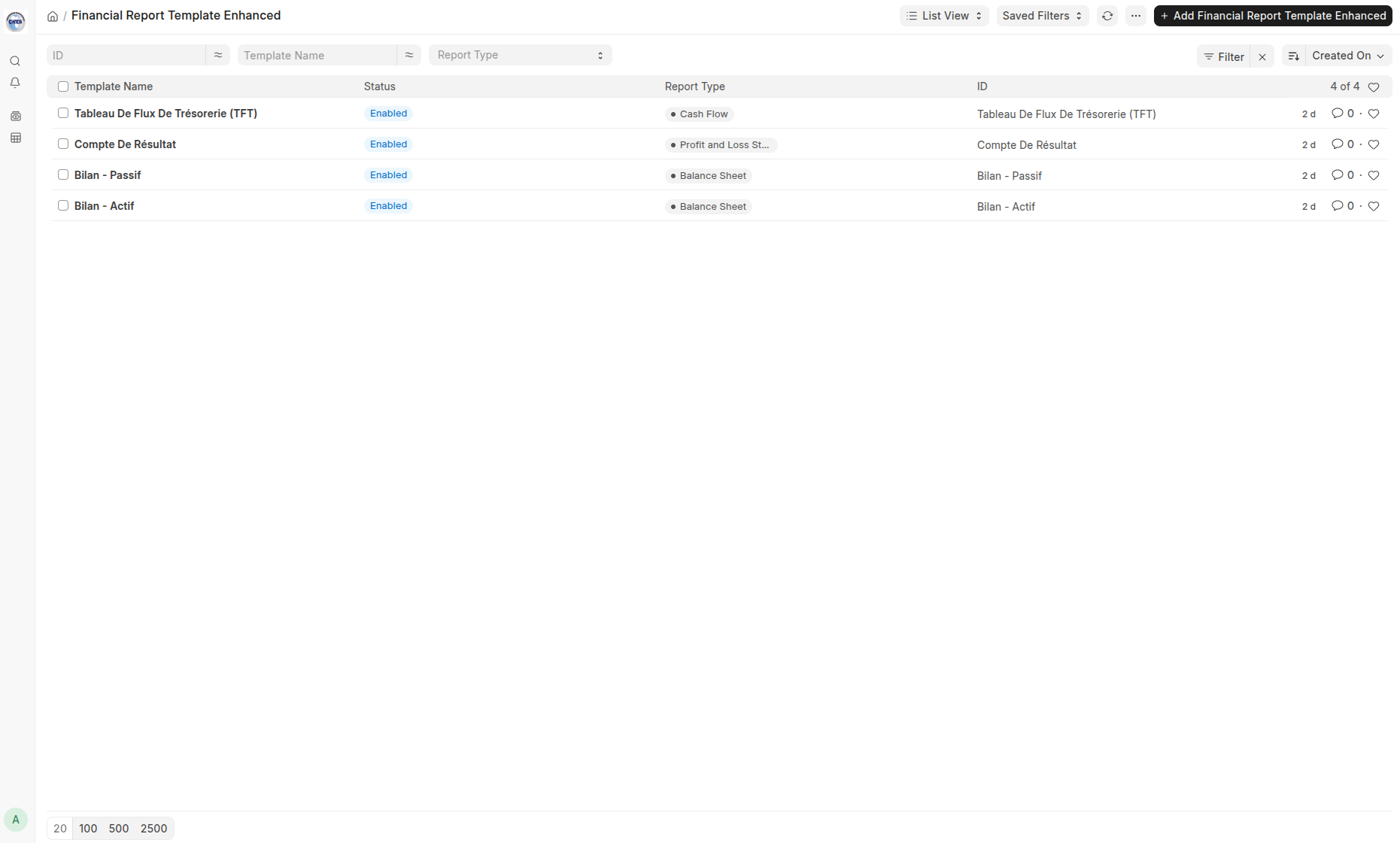
Ouvrez le modèle de rapport financier OHADA depuis l’espace de travail OHADA, parmi lesquels on distingue les modèles de Compte de Résultat, de Bilan et de Tableau des Flux de Trésorerie. Testez-les et adoptez-les, ou créez un nouveau modèle pour répondre à un besoin de reporting spécifique.
Créer un modèle
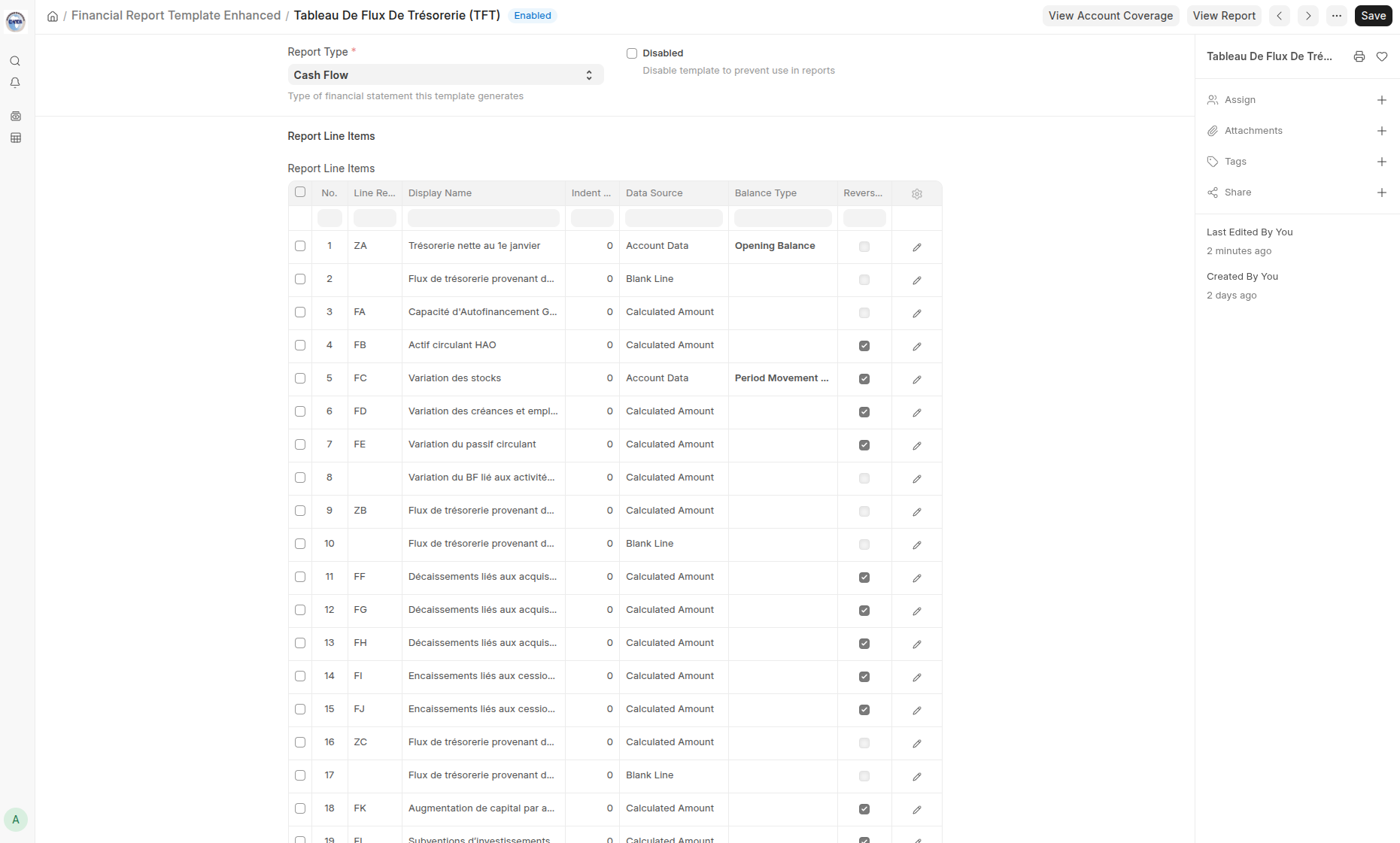
- Nommer le modèle et sélectionner le type de rapport ;
- Ajouter des lignes au tableau Éléments du rapport dans l’ordre d’apparition ;
- Sélectionner la source de données pour chaque ligne ;
- Attribuez une référence de ligne unique aux lignes calculées ou de données ;
- Optionnellement, ajouter des colonnes de valeur (par exemple : valeur brute, amortissements, valeur nette). Laissez le tableau vide pour une colonne de montant par période ;
- Configurer les options de mise en forme, de visibilité, de signe et de graphique ;
- Enregistrer, cliquer sur Afficher le rapport, et comparer le résultat avec les états financiers standard.
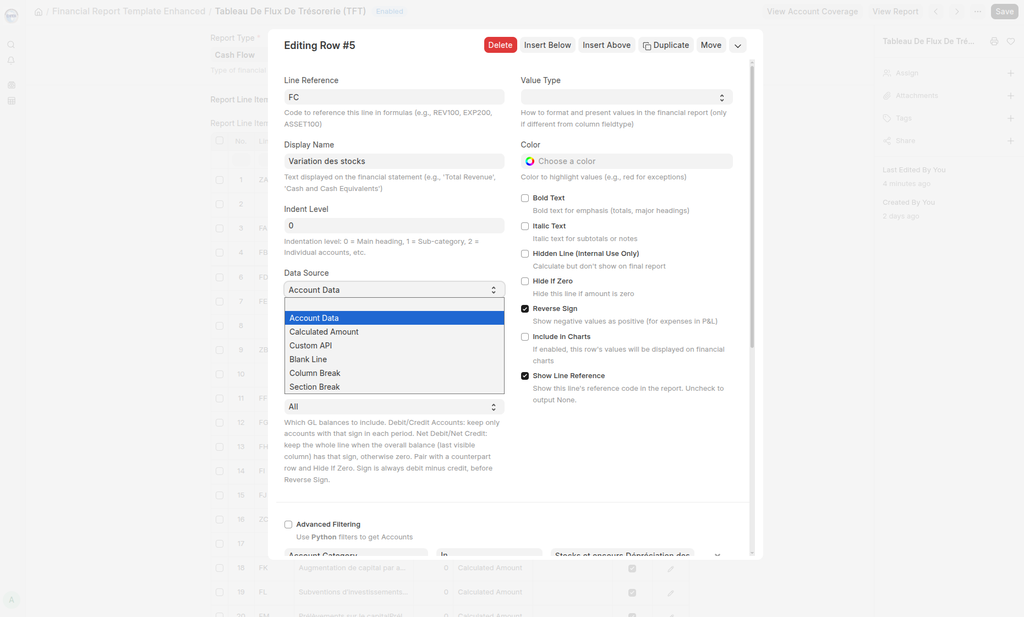
Choisir la source de données des lignes
| Source de données | Utilité | Exemple |
|---|---|---|
| Données de compte | Soldes sélectionnés à l'aide de filtres par comptes ou par catégories | Tous les comptes du poste Ventes de marchandises |
| Montant calculé | Opérations arithmétiques basées sur les lignes référencées (et les codes de colonne) | Marge commerciale = Chiffre d’affaires – Coût d’achat m’ses vendues |
| API personnalisée | Logique côté serveur approuvée, non disponible via les filtres standard | Indicateur réglementaire ou de gestion spécifique |
| Ligne visuelle | En-têtes, lignes vides ou structure de mise en page | Les charges d'exploitation |
Champs de ligne importants
| Champs | Description |
|---|---|
| Nom d'affichage | L'intitulé de la ligne affiché aux lecteurs du rapport. |
| Référence de ligne | Un code unique utilisé dans les calculs. Commence par par une lettre ; et peut composer de lettres, de chiffres, de barres de huit ou de tirets. |
| Afficher la référence de ligne | Lorsque cette case n'est pas cochée, le code est masqué dans le rapport mais reste utile dans les formules. |
| Niveau de retrait | Indentation visuelle du nom d'affichage (0 pour l'en-tête, 1 pour le sous-total, etc.). |
| Filtre par formule ou par compte | Le filtre, l’expression ou le chemin API de la source de données sélectionnée. |
| Type de solde | Solde d’ouverture, solde de clôture, mouvement de la période, débits ou crédits. Obligatoire pour les données de compte. |
| Filtre de solde | Tout, ou limiter aux comptes de débit/crédit ou à une ligne de débit/crédit net. À associer à l’option Masquer si nul. |
| Inverser le signe | Modifie la présentation lorsqu’une ligne doit apparaître avec le signe opposé. |
| Masquer si nul | Supprime une ligne vide du rapport généré. |
| Ligne masquée | Cache le détail de calcul justificatif pour une ligne sans l’afficher. |
| Inclure dans les graphiques | Rend la ligne éligible pour le graphique du rapport. |
| Texte en gras / Texte en italique / Couleur / Type de valeur | Présentation de la ligne. |
Pour les données de compte, utilisez le générateur de filtres (Catégorie de compte, Type de compte, Type racine). Activez le filtrage avancé uniquement pour les données imbriquées et/ou au format JSON.
Si le modèle comporte des colonnes de valeur, ouvrez la ligne et utilisez les paramètres de colonne de valeur uniquement lorsque cette mesure doit différer de la valeur par défaut de la ligne.
Effectuer des calculs en toute sécurité
Considérons les lignes de données suivantes, Chiffre d’affaires (CA) et Coût d’achat des marchandises vendues, pour le calcul de la Marge commerciale, on obtient :
- Marge commerciale = Chiffre d’affaires - Coût d’achat des marchandises vendues
Dès lors, le Taux de marque = (Marge commerciale / Chiffre d’affaires) * 100 si le CA ≠ 0 ; sinon 0 ; afin d’éviter les erreurs de division par zéro.
Les fonctions autorisées sont notamment : absolu, arrondi, min, max, somme, racine carré, puissance, arrondi supérieur et arrondi inférieur. Les parenthèses doivent être équilibrées. Une référence de ligne ne doit pas entrer en conflit avec un code de colonne de valeur.
Dans le bilan, deux lignes peuvent partager le même filtre de compte grâce aux options de filtre de solde des comptes débiteurs et créditeurs et Masquer si nul, de sorte que le solde d’un tiers (client/fournisseur) n’apparaisse que d’un seul côté.
Valider la couverture et la sortie
L’enregistrement déclenche une validation et peuvent être bloqués par des erreurs tels que les références de ligne inconnues, formules circulaires, filtres manquants, chemin API personnalisé non valide.
Cliquez sur Afficher la couverture des comptes et sélectionnez l’entité. La section Comptes manquants affiche les comptes qui ne sont sélectionnés par aucune ligne de données. La section Comptes filtrés affiche ce que contiennent les lignes sélectionnées. Vérifiez que les comptes souhaités sont inclus une seule fois.
Afficher un modèle dans le rapport
- Ouvrir États financiers OHADA depuis l’espace de travail OHADA.
- Sélectionner le modèle de rapport (compte de résultat, bilan, tableau des flux de trésorerie ou un modèle personnalisé), l’entité et le critère de filtrage (exercice comptable ou plage de dates).
- Cliquer sur Afficher le rapport sur le modèle.
- Définir la périodicité (annuelle, trimestrielle, mensuelle, etc.).
- Optionnellement, définir le niveau de détail des comptes, le livre comptable, le centre de coûts, le projet ou les dimensions comptables.
- Exportez vers Excel si nécessaire ; les formats d’édition en gras, italique, couleur et devise du modèle sont appliqués.
Le service financier peut réutiliser cette vue pour chaque période tout en continuant à explorer les comptes avec le Niveau de détail du compte défini sur Ventilation du compte.
Résolution de problèmes
Une formule fait référence à une ligne inconnue
Vérifiez que la ligne source comporte une référence de ligne et que la formule utilise le code exact. Veillez à ce que les références soient uniques et créez les lignes sources avant les calculs dépendants.
Un compte est absent du rapport
Vérifiez la catégorie du compte et le filtre de compte de la ligne. Vérifiez également si l’option Masquer si zéro ou le filtre de solde masque la ligne.
Foire aux questions
Dois-je modifier un modèle intégré ?
Utilisez une copie lorsque le compte de résultat, le bilan ou le tableau des flux de trésorerie doivent rester disponibles comme référence. Documentez chaque calcul personnalisé et chaque dépendance de catégorie de compte.
Dois-je modifier un modèle déjà utilisé ?
Dupliquez-le lorsque l’original doit rester disponible comme référence. Désactivez un modèle pour le masquer dans le rapport sans le supprimer.
Un même modèle peut-il être utilisé pour plusieurs entités ?
Une conception basée sur les catégories le permet, mais chaque entité doit mapper les comptes de manière cohérente et le résultat doit être testé séparément.
Un modèle peut-il remplacer un contrôle légal ?
Le modèle contrôle la présentation et les calculs au sein d’ERPNext. Il ne détermine pas si le rapport est conforme aux exigences légales, d’audit ou fiscales en vigueur localement.